「ChatGPTは使っているけど、Google Geminiってどんなもの?」という疑問を持っている方が増えています。
筆者はGmailとGoogleドキュメントを日常的に使っているため、Geminiが正式リリースされた直後から積極的に試してきました。使い込むほど「Googleのエコシステムと組み合わせた時の強さ」が際立つツールだとわかりました。
この記事では、Geminiの基本機能から、ChatGPTとの実力差、Google Workspaceとの連携活用法まで徹底解説します。「Googleをよく使う人」には特に刺さる内容になっているはずです。
この記事でわかること:
- Google Geminiの特徴と他AIとの違い
- 無料版・有料版(Gemini Advanced)の機能差と選び方
- Gmail・Googleドキュメント・Googleスプレッドシートとの連携活用法
- ChatGPT・Claudeとの使い分け方
- ビジネスでのGemini活用実例
Google Geminiとは?基本情報と特徴
Google Geminiは、Googleが開発した大規模言語モデル(LLM)を搭載したAIアシスタントです。2023年末にBardから名称変更し、2024年以降は「Gemini 1.5 Pro」「Gemini 1.5 Flash」「Gemini 2.0」と急速に進化しています。
Geminiの3つの際立った特徴
特徴1:Googleサービスとのシームレスな連携
GmailやGoogleドキュメント、スプレッドシート、Googleカレンダーとネイティブに連携しており、「メールの内容をもとに議事録を作成して」「スプレッドシートのデータを分析して」といった操作がGoogleアプリ内から直接行えます。
特徴2:最新情報へのアクセス
Geminiはリアルタイムにウェブ検索ができるため、知識のカットオフ問題がありません。「今日の為替レートを踏まえて」「最新の報告書によると」といった形で最新情報を組み込んだ回答が得られます。
特徴3:マルチモーダル対応
テキストだけでなく、画像・音声・動画も処理できます。写真の内容を説明させたり、書類の画像をスキャンしてデータ化したりする使い方も可能です。
無料版と有料版(Gemini Advanced)の違い
| 機能 | 無料版(Gemini) | 有料版(Gemini Advanced) |
|---|---|---|
| ベースモデル | Gemini 1.5 Flash | Gemini 1.5 Pro / 2.0 Ultra |
| 月額料金 | 無料 | 月2,900円(Google One AI Premium) |
| コンテキストウィンドウ | 標準 | 最大100万トークン |
| Gmail連携(Gemini in Gmail) | 基本機能のみ | フル機能 |
| Googleドキュメント連携 | 基本機能のみ | フル機能 |
| Google Workspace全体へのアクセス | 限定的 | Duet AI for Workspace |
| Gemini in YouTube | なし | あり |
| 高度な画像生成(Imagen 3) | なし | あり |
| Google One 追加ストレージ | なし | 2TB付き |
結論: Googleサービスを日常的に仕事で使っているなら有料版の価値は高いです。月2,900円でGemini Advancedに加え、Google Driveの2TBストレージ追加も含まれるため、コスパは良好です。個人利用・試し使いなら無料版から始めましょう。
ChatGPTとの徹底比較
多くの人が気になる「ChatGPTとGemini、どっちが優れているか」を実際に比べてみました。
| 比較項目 | ChatGPT(GPT-4o) | Google Gemini(Advanced) |
|---|---|---|
| 日本語の自然さ | A(非常に自然) | A(自然) |
| 最新情報へのアクセス | Web検索プラグイン必要 | 標準でリアルタイム検索 |
| コーディング能力 | S(業界最高水準) | A(高品質) |
| 創作・文章生成 | S | A |
| 数学・論理推論 | A | A〜S |
| Googleサービス連携 | なし | S(最強) |
| プラグイン・拡張性 | GPTsで豊富 | 拡張中 |
| 無料プランの充実度 | B(制限が多め) | A(無料でも使いやすい) |
| 月額料金(有料) | $20(約3,000円) | 2,900円 |
どちらを使うべきか:
- Googleツールを多用している人 → Geminiが有利
- コーディング・高度なプログラミングタスク → ChatGPTが有利
- 最新情報が常に必要な仕事 → Gemini(またはPerplexity)が有利
- 長文の文章生成・クリエイティブ作業 → ChatGPTまたはClaude
ClaudeとChatGPTの比較記事も参照すると、3つのAIの使い分け方がさらにわかりやすくなります。
GmailでGeminiを使う実践ガイド
GeminiのGoogle連携の中で、最も即効性が高いのがGmail連携です。筆者はこれだけで1日30分以上の時短を実現しています。
Gmailでできること
1. メールの自動要約
長いメールスレッドを開くと、Geminiが「このスレッドの要点」を自動で3行にまとめてくれます。メールを全部読まずに返信内容を判断できるので、メール処理速度が劇的に向上します。
2. 返信文の自動下書き
メールの内容を読んで「適切な返信を書いて」と指示するだけで、文脈を理解した返信文が下書きされます。敬語や語調も自動で調整されます。
3. メールの内容を検索して分析
「先月の〇〇プロジェクトに関するメールをすべてまとめて」というようなプロンプトを入力すると、関連メールを横断検索して情報を整理してくれます。
実際に使ってみた体験談
筆者がGemini in Gmailを使い始めた最初の1週間で特に驚いたのは、長いCC付きメールの要約精度でした。10人以上が参加した30往復以上のメールスレッドを「30秒で把握できる要約」に変換してくれる機能は、プロジェクト管理において非常に価値があります。
Googleドキュメント・スプレッドシートでの活用法
Googleドキュメントでの活用
文章の改稿・要約・翻訳
ドキュメントのテキストを選択してGeminiに「このセクションをもっと簡潔に」「英語に翻訳して」と指示できます。文書内の特定部分だけを対象にした指示ができる点が、外部のAIツールとの大きな違いです。
議事録・レポートの自動生成
Google Meetの議事録(文字起こし)がGoogleドキュメントに保存されている場合、Geminiが自動的にアクションアイテムと決定事項を抽出して整理します。
Googleスプレッドシートでの活用
数式の自動生成と解説
「A列の数値を集計して月別の平均を出す数式を作って」と日本語で入力すると、適切な数式を提案してくれます。Excelの関数が苦手な方にとって強力な機能です。
データの分析とグラフ化
数値データをGeminiに見せて「この売上トレンドを分析して」と指示すると、傾向の解説と適切なグラフの種類の提案まで行ってくれます。
Geminiのビジネス活用実例5選
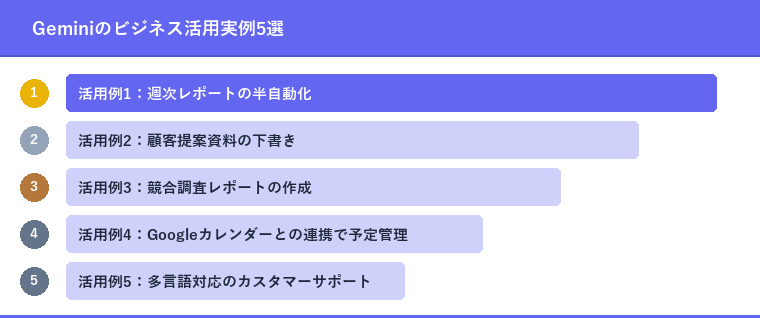
活用例1:週次レポートの半自動化
Googleドキュメントのテンプレートに「今週の活動メモ」を箇条書きしておき、Geminiに「これをもとに経営報告向けの週次レポートを作成して」と指示します。筆者の場合、週次レポート作成時間が2時間から30分以下に短縮されました。
活用例2:顧客提案資料の下書き
Google スライドにGeminiが統合されているため、「このデータをもとに、中小企業向けのSaaS提案スライドを10枚作成して」という指示から、アウトラインと各スライドのコンテンツ案を生成できます。
活用例3:競合調査レポートの作成
GeminiはWeb検索とドキュメント生成を組み合わせられるため、「[競合他社名]の最新動向を調査して、SWOT分析形式でまとめてほしい」というリクエストが一発で完結します。
活用例4:Googleカレンダーとの連携で予定管理
「今週の会議スケジュールを確認して、各会議の準備タスクをリスト化して」といった指示でカレンダーの情報を参照しながらタスク管理が可能になります。
活用例5:多言語対応のカスタマーサポート
Gmailに届いた英語・中国語などの問い合わせメールを自動翻訳し、日本語で内容を確認、日本語で返信を下書きし、Geminiが適切な言語に翻訳して送信——というワークフローが構築できます。
Geminiの使い方:基本操作ガイド
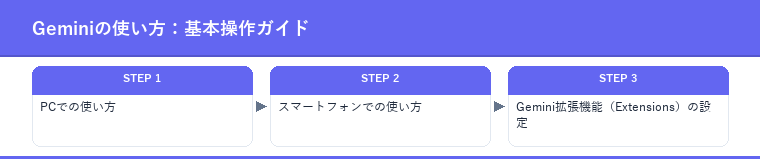
PCでの使い方
- gemini.google.comにアクセス
- Googleアカウントでログイン
- テキストボックスに質問や指示を入力して送信
- ファイルや画像をアップロードして分析させることも可能
スマートフォンでの使い方
iOSとAndroid両方にGeminiアプリが提供されています。Androidでは「Googleアシスタント」の代わりにGeminiをデフォルト設定できます。音声での入力も可能です。
Gemini拡張機能(Extensions)の設定
Geminiの設定画面から「拡張機能」を有効にすると、GmailやGoogleドライブ、YouTubeなどとの連携が始まります。個人情報へのアクセス許可を確認したうえで有効化しましょう。
Geminiを使う上での注意点
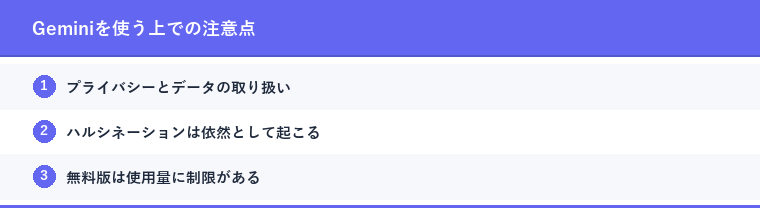
プライバシーとデータの取り扱い
GemailやGoogleドライブとの連携を有効にすると、Geminiがこれらのデータを参照できるようになります。業務データの取り扱いには十分注意し、会社のポリシーに従って使用してください。Google WorkspaceのEnterprise向けプランではデータ保護の強化が可能です。
ハルシネーションは依然として起こる
Geminiもリアルタイム検索ができるとはいえ、事実誤認(ハルシネーション)が発生することがあります。重要な情報は必ず一次ソースで確認しましょう。
無料版は使用量に制限がある
無料版は1日あたりのリクエスト数や、高品質な出力に使えるモデルに制限があります。本格的に業務で活用するには有料版への移行を検討してください。
他のAIとの使い分けまとめ
最終的な使い分けの指針をまとめます。
| シーン | おすすめAI | 理由 |
|---|---|---|
| Gmailの返信・要約 | Gemini | Gmailとネイティブ連携 |
| 最新ニュース調査・リサーチ | Gemini/Perplexity | リアルタイム検索 |
| 長文・論理的な文章作成 | Claude | 日本語長文の品質が最高水準 |
| プログラミング・コーディング | ChatGPT | コーディング能力と周辺ツール |
| ビジネス汎用・プロンプト自由度 | ChatGPT | GPTsの豊富な拡張機能 |
| 画像生成(高品質) | Midjourney | 画質と芸術性はトップ |
Google GeminiはGoogleのエコシステムを最大限に活かした、日常業務との統合力が最も高いAIツールです。GmailやGoogleドキュメントを日常的に使っているなら、まずは無料版から試してみてください。GoogleサービスとAIが融合した体験は、他のAIにはない独自の価値があります。Gemini以外のAIとの比較や使い分けについては、AIツール比較2026年版も参考にしてください。複数のAIを状況に応じて使い分けることで、仕事の生産性は大きく向上します。