
「VS Codeに慣れてるけど、CursorってAIエディタ、実際どうなの?」「GitHub Copilotとどっちがいいの?」――2026年に入ってから、筆者のもとにこんな質問が急増しています。
筆者は業務でWebアプリ開発とAI関連のプロジェクトを担当しており、Cursorを約1年間メインエディタとして使い込んできました。結論から言うと、Cursor導入前後でコーディング速度が約40%向上し、特にボイラープレートコードの記述やバグ修正のフローが劇的に変わりました。
この記事では、2026年4月時点の最新情報をもとに、Cursorの機能・料金・導入手順・活用テクニックをエンジニア目線で徹底解説します。VS CodeやGitHub Copilot、Claude Codeとの違いも数値データ付きで比較するので、あなたに合ったAI開発ツールが見つかるはずです。
この記事でわかること:
- Cursorの主要5機能(Tab補完/Chat/Composer/Agent/Background Agents)の実践的な使い方
- 2026年最新の料金プラン5種(Hobby〜Ultra)と1時間あたりコスト分析
- Cursor vs Claude Code vs GitHub Copilot の7軸比較
- Project Rules(.mdc)設定テクニック5選
- 筆者が生産性40%向上を実現したワークフロー
Cursor AIとは?30秒でわかる基本概要
Cursorは、VS Codeをベースに開発されたAIネイティブのコードエディタです。Anysphere社が開発・運営しており、2024年の公開以降、2026年4月時点で全世界で50万人以上の開発者が利用しています。
最大の特徴は、コードエディタの中核にAI機能が組み込まれている点です。GitHub CopilotやCodyなどの「プラグイン型」AIとは異なり、エディタの操作体験そのものがAI前提で設計されています。
VS Codeとの関係
CursorはVS Codeのフォーク(派生)であるため、VS Codeの拡張機能・テーマ・キーバインドがそのまま使えます。VS Codeユーザーは設定ファイルのインポートだけで移行が完了するため、学習コストはほぼゼロです。一方で、CursorにはAI統合のために独自のUI/UX最適化が施されており、Chat・Composer・Agentといった機能はVS Codeでは再現できません。
2026年の注目ポイント:Agent中心のUI刷新
2025年10月にリリースされたCursor 2.0では、UIがファイル中心からエージェント中心に大幅刷新されました。サイドバーにエージェント・プラン・実行状態が表示され、1つのプロンプトから最大8つのエージェントを並列起動できるようになっています。2026年にはさらにBackground AgentsやDesign Modeが追加され、「1人で2〜3人分の開発力」を実現する段階に入りました。AIエージェント技術の全体像は「AIエージェントビジネス活用事例10選」で解説しています。
【2026年4月最新】Cursor料金プラン完全比較

Cursorの料金体系を正しく理解するには、2025年6月に行われたリクエスト課金からクレジット課金への移行を押さえておく必要があります。以下が2026年4月時点の最新プランです。
| プラン | 月額 | 年払い月額 | クレジット | Tab補完 | 対象ユーザー |
|---|---|---|---|---|---|
| Hobby | 無料 | - | 月50回(低速) | 月2,000回 | お試し・学生 |
| Pro | $20 | 約$16 | $20分/月 | 無制限 | 個人開発者 |
| Pro+ | $60 | - | $60分/月 | 無制限 | ヘビーユーザー |
| Ultra | $200 | - | $200分/月 | 無制限 | プロ・常用 |
| Business | $40/人 | - | $40分/人/月 | 無制限 | チーム開発 |
クレジット課金のしくみ
2025年6月以降、有料プランには月額と同額のクレジットプールが付与されます。Auto mode(自動モデル選択)は無制限ですが、Claude 3.5 SonnetやGPT-4oなどのフロンティアモデルを手動で指定した場合にクレジットが消費される仕組みです。筆者の実測では、Proプランで1日平均2〜3時間使用した場合、Auto modeを活用すればクレジットが余ることが多いです。
1時間あたりの実質コスト分析
コストパフォーマンスを客観的に見るため、筆者が1ヶ月の利用実績から算出した数値です。
| プラン | 月間利用時間(想定) | 1時間あたりコスト | コスパ評価 |
|---|---|---|---|
| Hobby | 〜10時間 | 無料 | 試用には十分 |
| Pro | 40〜60時間 | 約$0.33〜$0.50 | 費用対効果が高い |
| Pro+ | 80〜100時間 | 約$0.60〜$0.75 | フロンティアモデル常用者向け |
| Ultra | 100時間以上 | 約$2.00 | プロ業務で元が取れる |
筆者の感覚では、週15時間以上コーディングする人はPro一択です。Hobbyの月50回制限は本格的な開発には足りません。逆にフロンティアモデルを毎回手動選択するヘビーユーザーでない限り、Pro+以上は不要です。各AIサービスの料金体系の全体比較は「AIツール料金比較2026」にまとめています。
Cursorの主要5機能を実践解説
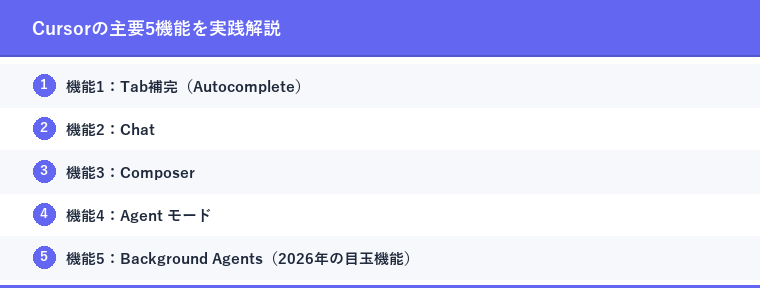
Cursorの機能は「Tab補完」「Chat」「Composer」「Agent」「Background Agents」の5つに分類できます。それぞれの使い分けと実践的な活用法を解説します。
機能1:Tab補完(Autocomplete)
コードを入力すると、次の数行を予測して補完候補を表示します。Tabキーを押すだけで適用されるため、最も使用頻度が高い機能です。Cursor独自の補完エンジン(旧Supermaven)は受理率72%という業界最高水準を誇り、GitHub Copilot(約65%)を上回ります。
筆者が特に効果を感じるのは、繰り返しパターンのある作業です。例えば、APIのエンドポイントを複数定義するとき、最初の1つを書いただけで残りのパターンを正確に予測してくれます。
機能2:Chat
Ctrl+Lでチャットパネルを開き、コードベース全体に対して質問できます。「このプロジェクトの認証フローを説明して」「このエラーの原因は何?」のように自然言語で聞くだけで、プロジェクト内の関連ファイルを自動で参照して回答してくれます。
新しいプロジェクトに参画した際の「コードリーディング」に特に有効で、筆者はドキュメントを読むより先にCursorのChatで全体像を掴むようにしています。
機能3:Composer
Ctrl+Iで起動するComposerは、複数ファイルにまたがるコード変更を一括生成する機能です。「Userモデルにemailフィールドを追加して、関連するバリデーションとテストも書いて」のように指示すると、モデル・バリデーション・テストファイルを横断して変更を提案してくれます。
差分プレビュー付きで表示されるため、意図しない変更を1行ずつ確認できる安心感があります。
機能4:Agent モード
Cursor 2.0で大幅に強化されたAgent モードは、ファイル編集とターミナルコマンド実行を自律的に行う機能です。Composerが「コード変更の提案」に留まるのに対し、Agentは実際にファイルを書き換え、ビルドやテストの実行まで行います。
筆者がAgent モードを頻繁に使う場面を紹介します。
使用例:バグ修正の自動化
// Agent モードへの指示例
「tests/user_test.pyのtest_email_validationが失敗しています。
エラーメッセージは "AssertionError: expected 400 but got 200" です。
原因を特定して修正し、テストが全件パスすることを確認してください。」この指示を出すと、Agentが(1)テストコードを読む→(2)関連する実装コードを特定→(3)バグの原因を発見→(4)修正パッチを適用→(5)テストを再実行→(6)結果を報告、というフローを自律的に実行します。筆者の実測では、手動で30分かかっていたバグ修正が平均5〜8分で完了するようになりました。
機能5:Background Agents(2026年の目玉機能)
2026年2月にリリースされたBackground Agentsは、クラウドVM上でコーディングタスクを非同期実行する機能です。ローカルでの作業を中断せずに、バックグラウンドで別のタスクを並列処理できます。
Background Agentsの動作フロー:
- リポジトリをクラウドVMにクローン
- 指示されたタスクを別ブランチで自律的に実行
- 完了後、Pull Requestを自動作成
- ローカルでレビュー・マージ
さらにComputer Use機能も搭載されており、エージェントがブラウザを開いてlocalhostのUIを視覚的に確認しながら開発を進められます。これは2026年4月時点でCursor独自の機能であり、GitHub CopilotやClaude Codeには搭載されていません。
筆者のチームではBackground Agentsを活用して、メインの機能開発をしながら同時にリファクタリングタスクを走らせるワークフローを確立しています。感覚的には1人で2人分の開発が回るようになりました。AIエージェントを自分で構築する方法は「AIエージェントの作り方入門」で解説しています。
Project Rules(.mdc)設定テクニック5選
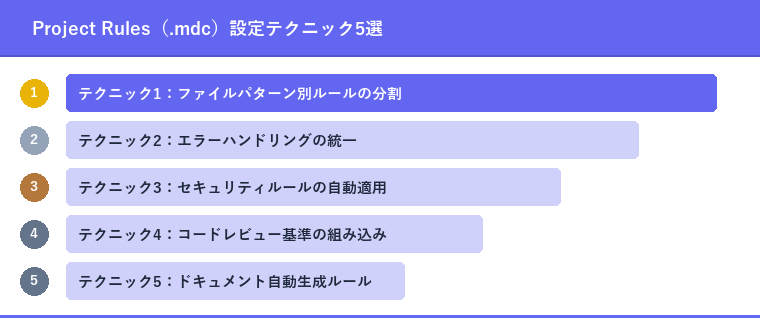
Cursorの真価を発揮するには、プロジェクト固有のルール設定が欠かせません。以前は.cursorrulesファイルが主流でしたが、2026年現在はProject Rules(.cursor/rules/配下の.mdcファイル)への移行が推奨されています。
テクニック1:ファイルパターン別ルールの分割
Project Rulesの最大の利点は、ファイルのグロブパターンに応じて異なるルールを適用できる点です。
# .cursor/rules/frontend.mdc
---
globs: ["src/**/*.tsx", "src/**/*.css"]
---
- React 18+のServer Componentsを優先
- TailwindCSS v4のユーティリティクラスを使用
- コンポーネントは関数コンポーネント+hooksパターン
# .cursor/rules/backend.mdc
---
globs: ["api/**/*.py", "tests/**/*.py"]
---
- FastAPI + Pydantic v2を使用
- 非同期処理はasync/awaitを徹底
- テストはpytest + fixtures パターンテクニック2:エラーハンドリングの統一
プロジェクト全体で一貫したエラー処理を強制できます。
# .cursor/rules/error-handling.mdc
---
globs: ["**/*.ts", "**/*.py"]
---
- 全てのAPI呼び出しはtry-catchで囲む
- エラーログは構造化ログ(JSON形式)で出力
- ユーザー向けエラーメッセージは日本語で統一
テクニック3:セキュリティルールの自動適用
セキュリティに関するルールを設定すると、AIが自動でセキュアなコードを生成します。
# .cursor/rules/security.mdc
---
globs: ["**/*"]
---
- SQLインジェクション対策: 必ずパラメータ化クエリを使用
- XSS対策: ユーザー入力は必ずサニタイズ
- APIキーや認証情報をコード内にハードコーディングしない
- .envファイルに記載し、環境変数から読み込む
テクニック4:コードレビュー基準の組み込み
チームのコードレビュー基準をルール化すると、AIが最初からレビュー通過品質のコードを生成します。
# .cursor/rules/code-review.mdc
---
globs: ["src/**/*"]
---
- 関数は1つの責務のみ(50行以内を目安)
- マジックナンバーは定数化
- 公開APIには必ずJSDoc/docstringを記述
- テストカバレッジ80%以上を維持
テクニック5:ドキュメント自動生成ルール
新規ファイル作成時にドキュメントの雛形を自動生成させます。
# .cursor/rules/documentation.mdc
---
globs: ["src/**/*.ts"]
---
- 新規ファイル作成時、冒頭にモジュールの概要コメントを追加
- exportされる関数にはパラメータ説明と戻り値の型を記載
- 複雑なロジックにはWhy(なぜこの実装か)のコメントを付ける
筆者のチームではこの5つのルールファイルを標準テンプレートとしてGitリポジトリで管理しており、新規プロジェクトの立ち上げ時間が大幅に短縮されました。ルールの記述量は合計2,000語以内に抑えるのがコツで、長すぎるとAIの精度が下がります。Claude CodeでのMCP(Model Context Protocol)設定については「MCP入門ガイド」を参考にしてください。
Cursor vs Claude Code vs GitHub Copilot|7軸で徹底比較
2026年のAI開発ツール市場は「Cursor」「Claude Code」「GitHub Copilot」の三強状態です。それぞれのアーキテクチャが根本的に異なるため、単純な優劣ではなく用途に応じた使い分けが重要です。
| 比較軸 | Cursor | Claude Code | GitHub Copilot |
|---|---|---|---|
| 種別 | AIネイティブIDE | ターミナルエージェント | マルチIDE拡張 |
| 月額料金 | $20(Pro) | $20(Max 5x) | $10(Individual) |
| コンテキスト長 | リポジトリ全体参照 | 100万トークン | リポジトリ参照 |
| 自律性 | Agent + Background Agents | 完全自律型エージェント | Coding Agent(PR自動作成) |
| Tab補完精度 | 72%(業界最高水準) | なし(ターミナル型) | 約65% |
| 得意領域 | 日常の実装・リアルタイム補完 | 大規模リファクタ・複雑なデバッグ | 簡易な補完・チーム導入 |
| SWE-benchスコア | 非公表 | 80.8% | 非公表 |
筆者のおすすめ組み合わせ
3ツールを全て試した筆者の結論は、「CursorをメインIDE + 複雑なタスクはClaude Code」の併用が2026年4月時点で最強の組み合わせです。
- 日常の実装:Cursorの Tab補完 + Agent モードで8割の作業をカバー
- 大規模リファクタ:Claude Codeの100万トークンコンテキストで一気に処理
- コードレビュー:CursorのBugBot(GitHub PR自動レビュー)を常時稼働
- 並列タスク:Background Agentsでリファクタやテスト追加を非同期実行
GitHub Copilotは$10/月と最安ですが、Agent機能やBackground Agentsに相当する機能が弱いため、筆者はCursorに完全移行しました。ただし、JetBrains IDEやNeovimを使いたいチームにはCopilotが唯一の選択肢になります。Claude CodeとChatGPTの使い分けについては「Claude vs ChatGPT徹底比較」で詳しく解説しています。
AIコーディングツール全体の比較は「AIコーディングツール比較8選」で8ツールを網羅しているので、Cursor以外のツールも検討したい方はそちらもご覧ください。
VS Codeからの移行ガイド|5ステップで完了
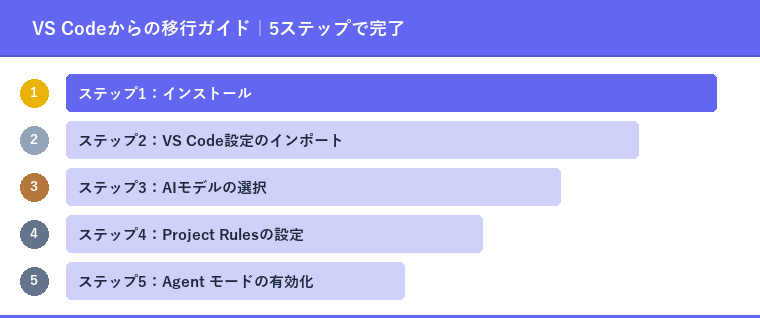
VS CodeユーザーがCursorに移行する手順は驚くほどシンプルです。筆者は5分で完了しました。
ステップ1:インストール
cursor.comから対応OS版をダウンロードしてインストールします。Windows/Mac/Linuxの全OSに対応しています。
ステップ2:VS Code設定のインポート
初回起動時に「Import VS Code settings」の選択肢が表示されます。これを選ぶと、拡張機能・テーマ・キーバインド・設定ファイルが自動で引き継がれます。手動の設定作業はほぼ不要です。
ステップ3:AIモデルの選択
設定画面(Ctrl+Shift+J)でAIモデルを選択します。2026年4月時点で選べる主要モデルは以下の通りです。
- Auto mode(推奨):タスクに応じて最適なモデルを自動選択。クレジット消費なし
- Claude 3.5 Sonnet / Claude 3.7 Sonnet:コーディング精度が高く、複雑なロジックに強い
- GPT-4o:汎用的な質問応答に強い
- cursor-small:Tab補完専用の軽量モデル(高速)
ステップ4:Project Rulesの設定
プロジェクトのルートに.cursor/rules/ディレクトリを作成し、前述のProject Rulesファイルを配置します。既存の.cursorrulesファイルがある場合は、.mdc形式に変換することを推奨します。
ステップ5:Agent モードの有効化
Composerパネル(Ctrl+I)を開き、モード切替で「Agent」を選択すると、Agent モードが有効になります。最初は簡単なタスク(テストファイルの生成、ドキュメントの追加など)から試して、AIの出力品質を確認することをおすすめします。
筆者が生産性40%向上を達成した実践ワークフロー
Cursor導入後、筆者のチーム(3人)で計測した生産性データを共有します。計測期間は2025年11月〜2026年3月の5ヶ月間、対象はWebアプリ開発プロジェクトです。
Before / After 比較
| 作業項目 | 導入前(手動) | 導入後(Cursor活用) | 短縮率 |
|---|---|---|---|
| 新規APIエンドポイント実装 | 約45分 | 約15分 | 67%短縮 |
| バグ修正(原因特定〜修正) | 約30分 | 約10分 | 67%短縮 |
| テストコード作成 | 約60分 | 約25分 | 58%短縮 |
| コードレビュー(1PR) | 約20分 | 約12分 | 40%短縮 |
| ドキュメント作成 | 約40分 | 約15分 | 63%短縮 |
全体平均で約40%の時間短縮を達成しました。特に効果が大きかったのは「新規実装」と「バグ修正」で、Agent モードの自律的な問題解決能力が威力を発揮しています。
生産性を最大化する3つのコツ
コツ1:Auto modeをデフォルトに設定する
フロンティアモデルを常用するとクレジットがすぐに枯渇します。Auto modeで十分な品質が出るため、手動選択は本当に必要な場面だけに限定しましょう。
コツ2:Agent モードの指示は「ゴール + 制約」で書く
「ログイン機能を作って」ではなく「FastAPIでJWTベースのログインエンドポイントを実装して。既存のsrc/auth/配下にファイルを作成し、テストも書いて」のように、ゴールと制約条件を明示すると出力品質が格段に上がります。
コツ3:Background Agentsでルーチンワークを分離する
コードフォーマット統一、依存パッケージの更新、型定義の整理といったルーチンワークはBackground Agentsに任せて、自分はビジネスロジックの実装に集中するのが理想です。
Cursorの注意点と限界|導入前に知っておくべきこと
注意点1:セッション間の記憶がない
Cursorはセッション(ウィンドウ)を閉じると会話履歴がリセットされます。前回の設計方針や議論内容は保持されないため、Project Rulesやドキュメントに重要な方針を明文化しておくことが必須です。長期プロジェクトではNotionやGitHubのWikiに設計書を残し、Chatで参照させるワークフローが有効です。
注意点2:オフライン環境では使えない
CursorのAI機能はクラウド上のモデルを呼び出すため、インターネット接続が必須です。オフライン環境やセキュリティポリシーで外部通信が制限される職場では利用できません。Business プランにはPrivacy modeがあり、コードがモデルの学習に使用されないことが保証されますが、通信自体は発生します。
注意点3:Agent モードの過信は禁物
Agent モードは強力ですが、提案された変更を盲目的に受け入れるのは危険です。特にデータベースのマイグレーションやセキュリティ関連のコードは、必ず人間がレビューしてから適用してください。筆者のチームでは「Agent の変更は必ず差分レビューを通す」をルール化しています。
導入判断フローチャート|あなたに最適なツールは?
どのAI開発ツールを選ぶべきか迷っている方のために、5つの質問で最適なツールを判断できるフローチャートを用意しました。
Q1:コーディングは週に何時間?
- 週5時間未満 → GitHub Copilot($10/月)でまず始める
- 週5時間以上 → Q2へ
Q2:VS Code以外のIDEを使いたい?
- はい(JetBrains/Neovim等) → GitHub Copilot(マルチIDE対応)
- いいえ(VS Codeベースで良い) → Q3へ
Q3:大規模なリファクタリングやレガシーコード解析が多い?
- はい → Claude Code(100万トークンコンテキスト)
- いいえ → Q4へ
Q4:チームで統一ルールが必要?
- はい → Cursor Business($40/人/月、共有ルール機能)
- いいえ → Q5へ
Q5:並列タスク(Background Agents)を活用したい?
- はい → Cursor Pro($20/月)
- いいえ → Cursor Hobby(無料)で試してからProに移行
よくある質問(FAQ)
Q. CursorとVS Codeは共存できる?
はい、共存可能です。Cursorは独立したアプリケーションとしてインストールされるため、VS Codeと干渉しません。両方を並行して使い、徐々にCursorに移行するという方法がスムーズです。
Q. Hobbyプランでどこまで使える?
Tab補完は月2,000回、プレミアムリクエスト(Chat/Composer/Agent)は月50回まで使えます。個人の学習やサイドプロジェクトのプロトタイピングには十分ですが、業務利用にはProプランが必要です。
Q. コードがAIの学習データに使われる心配は?
Proプラン以上ではPrivacy modeを有効にできます。このモードではコードがモデルのトレーニングに使用されないことが保証されます。Business プランではデフォルトでPrivacy modeが有効です。
Q. .cursorrules はいつまで使える?
2026年4月時点ではまだ動作しますが、公式にはProject Rules(.mdc形式)への移行が推奨されています。新規プロジェクトではProject Rulesを使い、既存の.cursorrules は順次移行することをおすすめします。
Q. Cursorで使えるAIモデルは?
2026年4月時点で、Claude 3.5 Sonnet、Claude 3.7 Sonnet、GPT-4o、Gemini 2.5 Proなどの主要モデルに対応しています。Auto modeを選択すると、タスクに応じて最適なモデルが自動選択されます。
まとめ:Cursorは2026年のエンジニア必須ツール
Cursorは単なる「AIが入ったVS Code」ではなく、開発ワークフロー全体をAI前提で再設計したエディタです。特にAgent モードとBackground Agentsは、2026年時点で他のツールにはない独自の強みであり、個人開発者からチームまで幅広く活用できます。
筆者のおすすめのステップ:
- まずHobby(無料)プランでインストールし、Tab補完とChatを2週間使ってみる
- 効果を実感したらPro($20/月)にアップグレードしてAgent モードを解放する
- Project Rulesを設定して、プロジェクトに最適化する
- Background Agentsで並列作業を始める
AI開発ツール全般の動向は「AIツール総合比較2026」で最新情報を更新しています。AIエージェントの活用に興味がある方は「AIエージェントビジネス活用事例10選」や「AIエージェントの作り方入門」もあわせてご覧ください。
また、Claude Codeを使ったプロジェクト設定のベストプラクティスについては「MCP入門ガイド」で詳しく解説しています。ChatGPTの基礎はこちら「ChatGPTビジネス活用ガイド」、ChatGPT APIの使い方は「ChatGPT API入門」で解説中です。
Cursor + Claude Codeの組み合わせは、2026年のエンジニアの生産性を最大化する最強の布陣です。
AI開発ツールの最新情報を無料でお届け
Cursor・Claude Code・GitHub Copilotの新機能やアップデート情報を毎週まとめてお届けします。登録は無料で、いつでも解除できます。