「コードを書く速度を2倍、3倍にしたい」――そう思っているエンジニアにとって、AIコーディングツールの登場は革命でした。
筆者はWebアプリ開発とデータ分析を本業とするエンジニアで、過去1年半にわたり8種類以上のAIコーディングツールを実際の業務で使い比べてきました。最初は「本当に使えるの?」と半信半疑でしたが、いまでは「AIなしのコーディングには戻れない」と断言できます。
この記事では、主要なAIコーディングツール8選を実際の開発体験をもとに徹底比較します。料金・対応言語・得意な場面まで正直にレビューするので、あなたの開発スタイルに合ったツールを見つけてください。
この記事でわかること:
- 主要AIコーディングツール8選の機能・料金・対応言語の比較
- GitHub CopilotとCursorどちらを選ぶべきかの判断基準
- 用途別(個人開発・チーム開発・学習目的)のおすすめ組み合わせ
- AIコーディングツールで生産性を最大化するコツ
AIコーディングツールを選ぶ前に知っておくべき3つのポイント
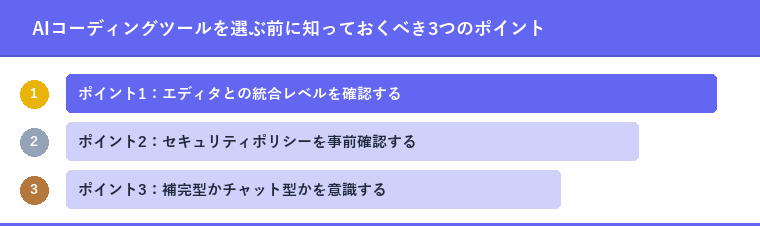
ツールの紹介に入る前に、選び方の基本を押さえておきましょう。筆者が複数のツールを渡り歩いて得た、失敗しないための3つの基準です。
ポイント1:エディタとの統合レベルを確認する
AIコーディングツールには大きく2種類あります。既存エディタへのプラグイン型(GitHub Copilot、Cody等)と、AIが組み込まれた専用エディタ型(Cursor、Windsurf等)です。VSCodeをすでに使いこなしている方はプラグイン型が乗り換えコストゼロで始めやすく、より高度なAI操作を求める方は専用エディタ型が上限が高くなります。
ポイント2:セキュリティポリシーを事前確認する
企業で使う場合、コードがAI企業のサーバーに送信されることへの懸念があります。GitHub Copilot BusinessやCodeWhisperer Professionalにはコードを学習データに使用しないオプションがあります。スタートアップや個人開発者であれば気にせず使えますが、機密コードを扱う場合は必ず利用規約を確認してください。
ポイント3:補完型かチャット型かを意識する
コードを書きながらリアルタイムで補完されるインライン補完型と、「この関数を書いて」と指示して生成するチャット型、両方の機能を持つツールが多いですが、どちらが得意かはツールによって異なります。自分の開発スタイル(コードを書きながら考える派 vs 設計してから書く派)に合わせて選ぶのが重要です。
【徹底比較】AIコーディングツール8選レビュー
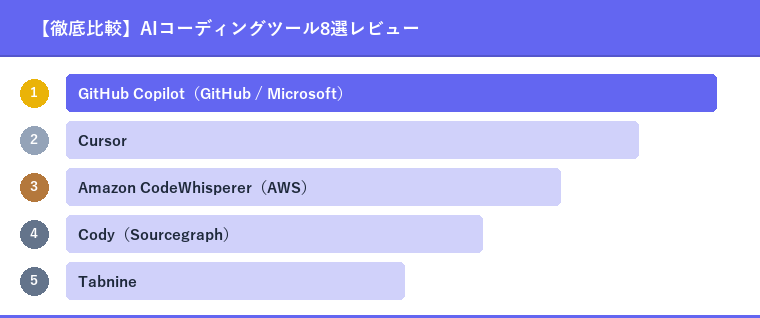
それでは本題に入ります。筆者が実際に使った8ツールを正直にレビューします。
1. GitHub Copilot(GitHub / Microsoft)
料金:個人 月額$10 / Business 月額$19/ユーザー / Enterprise 月額$39/ユーザー
対応エディタ:VS Code、JetBrains IDE、Vim/Neovim、Visual Studio等
AIコーディングツールの代名詞的存在。2026年現在、世界で180万人以上の開発者が利用しています。筆者もメイン開発環境のVS Codeで日常的に使っており、特にボイラープレートコードの自動補完では圧倒的な実用性を誇ります。
体験談として、Pythonでデータ処理スクリプトを書いていたとき、関数名とコメントだけ書いたら本体の処理ロジック30行が一発で補完されて驚きました。精度は完璧ではありませんが、「8割合っていれば修正の方が速い」という感覚で使うと非常に効率的。Chat機能でコードレビューや説明もでき、開発全工程をカバーする万能型です。
得意なこと:インライン補完、テスト生成、コメントからのコード生成
苦手なこと:大規模なリファクタリング、プロジェクト全体を把握した変更
2. Cursor
料金:無料(月2,000回補完)/ Pro 月額$20 / Business 月額$40/ユーザー
対応:Cursor専用エディタ(VS Codeベース)
2025年後半から急激に注目を集め、2026年現在エンジニアコミュニティで最も話題のツール。VS Codeのフォークなので既存の設定・拡張機能をそのまま持ち込めます。
最大の特徴はComposer機能。「ユーザー認証機能をJWT付きで実装して」と自然言語で指示すると、複数のファイルにまたがる変更を一括で提案してくれます。筆者はExpressのAPIサーバーに新しいエンドポイントを5本追加する作業をCursorで行い、従来3時間かかっていた作業が45分で完了しました。プロジェクト全体のコードを理解した上で変更を提案してくれる「コードベース認識」は、GitHub Copilotと比べて明らかに一段上の体験です。
得意なこと:大規模変更・リファクタリング、複数ファイル横断の実装、コードベース質問応答
苦手なこと:Cursor専用エディタへの乗り換えコスト(慣れれば問題なし)
3. Amazon CodeWhisperer(AWS)
料金:個人無料 / Professional 月額$19/ユーザー
対応エディタ:VS Code、JetBrains、AWS Cloud9等
AWSのサービスと連携するコードの補完精度が際立って高く、AWSユーザーには最もおすすめのツールです。S3・Lambda・DynamoDB等のAWSサービスを使ったコードを書くとき、正確なAPIの呼び出し方を提案してくれるので、ドキュメントを常に開いておく必要がなくなります。個人プランが無料で月50回のセキュリティスキャン付きなのもメリット。AWSの案件が多いフリーランスエンジニアにはコスト面でも優れた選択肢です。
4. Cody(Sourcegraph)
料金:無料(個人)/ Enterprise 月額$9/ユーザー
対応エディタ:VS Code、JetBrains
大規模コードベースの理解力が最大の強み。GitHubやGitLabのリポジトリ全体をインデックス化し、「このバグはどこで発生している?」「この関数はどこから呼ばれている?」という質問に答えてくれます。大人数が関わる既存のレガシーコードを引き継いだときに、Codyでコードベース全体を把握する使い方が非常に有効でした。個人プランが無料なので、まず試すのに最適です。
5. Tabnine
料金:無料(基本)/ Pro 月額$12 / Enterprise 月額$39/ユーザー
対応エディタ:VS Code、JetBrains、Sublime Text等15種類以上
他のツールと最も差別化されているのがオンプレミス・プライベートデプロイ対応。自社サーバーにAIモデルをデプロイできるため、コードが外部に送信されません。金融・医療・国防といった厳格なセキュリティ要件がある業界での採用が進んでいます。また対応エディタの幅広さは随一で、Vimユーザーや少数派エディタを使う開発者にも対応できます。
6. Windsurf(Codeium)
料金:無料(基本)/ Pro 月額$15
対応:Windsurf専用エディタ(VS Codeベース)
Cursorの強力な対抗馬として2025年末に登場。Cascade機能が特徴で、ターミナルの実行結果も含めてAIが文脈を理解しながら複数のアクションを連続実行します。「テストを実行してエラーを修正して、また実行して確認する」という一連の作業を自律的にこなしてくれます。無料プランでも多くの機能が使えるため、Cursorのコスト感が気になる方への代替候補として注目されています。
7. Replit AI(Ghostwriter)
料金:無料(制限あり)/ Core 月額$20
対応:Replit(ブラウザベースIDE)
環境構築なしにブラウザだけでAI支援の開発ができるのが最大のメリット。学習用途や素早いプロトタイピングに向いており、「ちょっとした検証コードをすぐ動かしたい」というニーズに最適です。Replit独自のデプロイ機能と組み合わせると、アイデアからWebアプリ公開まで1時間以内という体験も可能。プログラミング初学者やノーコード開発者がAIの力を借りてコードを書き始めるには、最もハードルが低いツールです。
8. JetBrains AI Assistant
料金:JetBrainsプラン+AI $10/月
対応:IntelliJ IDEA、PyCharm、WebStorm等全JetBrains製品
JetBrains IDEのユーザーにとって最も自然な選択肢。IDE側のコード解析・リファクタリング機能とAIが密に統合されており、コードインスペクション結果をAIが自動で修正提案してくれます。JavaやKotlinのエンタープライズ開発でJetBrainsを使っているチームには、追加プランで使えるため導入コストが最小限です。
【一目でわかる】AIコーディングツール8選 比較表
| ツール名 | 月額料金(個人) | 無料プラン | 対応エディタ | 最大の強み | おすすめユーザー |
|---|---|---|---|---|---|
| GitHub Copilot | $10 | あり(学生・OSS) | VS Code・JetBrains他 | 補完精度・普及度 | 全般 |
| Cursor | $20 | あり(2,000回/月) | 専用エディタ | 大規模変更・コードベース理解 | 中〜上級者 |
| CodeWhisperer | 無料〜$19 | あり(個人無料) | VS Code・JetBrains | AWSサービス連携 | AWSユーザー |
| Cody | 無料〜$9 | あり(個人無料) | VS Code・JetBrains | 大規模リポジトリ理解 | チーム開発 |
| Tabnine | $12 | あり(基本機能) | 15種類以上 | オンプレミス対応・セキュリティ | エンタープライズ |
| Windsurf | $15 | あり(基本機能) | 専用エディタ | 自律的マルチステップ実行 | 中〜上級者 |
| Replit AI | $20 | あり(制限あり) | ブラウザ | 環境構築不要・即デプロイ | 初学者・プロトタイプ |
| JetBrains AI | +$10 | なし | JetBrains全製品 | IDE統合・Java/Kotlin特化 | JetBrainsユーザー |
GitHub Copilot vs Cursor:どちらを選ぶべきか

最も多く聞かれる質問が「CopilotとCursor、結局どっち?」です。筆者の結論を先に言うと、「両方試して気に入った方を使う」が正解ですが、選ぶ基準を整理します。
GitHub Copilotが向いている人
- 今使っているVS Code・JetBrainsをそのまま使い続けたい
- チームで標準ツールとして導入したい(Business/Enterpriseプランが充実)
- インライン補完をサクサク使いたい(操作が軽快)
- 月$10のコスト感が重要
Cursorが向いている人
- 「AIと会話しながらコードを書く」体験を最大化したい
- 大規模リファクタリングや機能追加をAIに丸投げしたい
- 個人開発者でエディタを自由に選べる環境にある
- 生産性向上のために月$20を投資できる
筆者の実際の使い分けとしては、既存コードへの小さな変更はCopilot、新機能の大きな実装はCursorという形で両方を使っています。特に業務での生産性向上を重視するなら、Cursorに移行してその差を体感してみることをおすすめします。
AIコーディングツールで生産性を最大化する3つのコツ
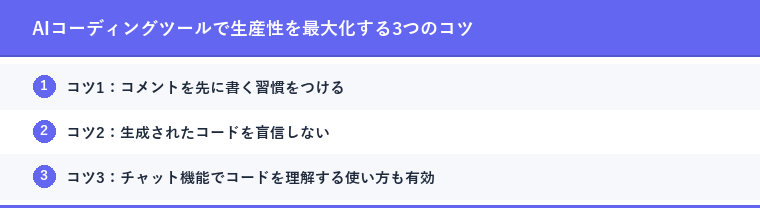
ツールを入れただけでは生産性は上がりません。筆者が1年半の試行錯誤で見つけた、効果を最大化するコツを紹介します。
コツ1:コメントを先に書く習慣をつける
AIの補完精度は、周辺のコンテキストの質に大きく依存します。「何をする処理か」を日本語でコメントに書いてからコードを書き始めると、補完の精度が体感で2〜3割向上します。コメント駆動開発(Comment-Driven Development)とも呼ばれるこのアプローチは、コードの可読性も同時に上げる一石二鳥の手法です。
コツ2:生成されたコードを盲信しない
AIが生成したコードには細かいバグやセキュリティ上の問題が含まれることがあります。筆者は生成されたコードを必ずレビューしてから使う習慣を徹底しており、特にSQL文やファイル操作のコードは入念に確認します。AIは「それらしいコード」を出すのは得意ですが、エッジケースの考慮が甘い場合があります。
コツ3:チャット機能でコードを理解する使い方も有効
「このコードが何をしているか説明して」「このエラーの原因は何?」という使い方は、学習効率を大幅に上げます。特に他人が書いたコードや古いライブラリのコードを読み解くとき、AIチャットに貼り付けて解説してもらう使い方は、ドキュメントを延々と読むよりはるかに速く理解できます。筆者はこの使い方でレガシーコードの把握時間を従来の半分以下にしています。
用途別おすすめ組み合わせ
個人の状況に合わせた最適な組み合わせを提案します。
個人開発・副業エンジニア(月額約$20〜30)
Cursor Pro($20)をメインに使い、無料のCodeWhispererをAWSプロジェクト時に追加。Cursorのコードベース認識と自律的な変更提案は、1人で複数の案件をこなす副業エンジニアに特に効果的です。
チーム開発・企業導入(1人あたり月額$19〜39)
GitHub Copilot Business($19)が安定の選択。ポリシー管理・使用状況モニタリング・コード学習除外オプションがあり、管理者がチーム全体のAI活用を統制できます。セキュリティ要件が高い場合はTabnine Enterpriseも検討を。
プログラミング学習中の方(月額$0〜$15)
まずReplit AI(無料枠)から始めて環境構築の壁なくAI補完を体験。慣れてきたらWindsurf(無料)に移行してローカル開発環境での開発に挑戦するのが最もスムーズな学習ルートです。
他のAIツールと組み合わせた活用については、AI便利ツールおすすめ20選の記事も参考にしてください。また、ChatGPTをコーディングのQ&Aとして活用する方法はChatGPTビジネス活用の記事で詳しく解説しています。
AIコーディングツール8選を比較しました。まず試すならGitHub CopilotかCursorの無料プランがおすすめです。GitHub Copilotは既存環境に導入しやすく、Cursorはより高度なAI操作体験を提供します。セキュリティ重視ならTabnine、AWSユーザーならCodeWhispererといった具合に、自分の開発環境・用途に合ったツールを選んでください。重要なのは「使い続けること」です。最初の1週間で慣れれば、AIなしのコーディングには戻れなくなるはずです。